.breadcrumbs{ float:left; width:590px; font-size:11px; border-bottom:double #eaeaea; margin:0 0 20px; padding:0 0 3px }
Welcome to my blog Nice one

Minggu, 18 Juli 2010

Mengembalikan boot loader yg Hilang pada ubuntu 9.10

Pernahkah Anda mengalami kejadian pada komputer atau laptop kesayangan yang kehilangan bootloader-nya? bila Anda pernah mengalaminya bisa jadi komputer Anda tidak dapat booting sama sekali atau secara otomatis nyelonong masuk ke Operating System lain yang ada di komputer tanpa melalui GRUB untuk memilih Operating System yang akan digunakan, biasanya hal ini terjadi pada pengguna yang menginstall dual OS di komputernya.
  1. Pertama-tama kita harus mempersiapkan Ubuntu Live CD, jika ngga punya bisa juga menggunakan bootloader dari flash disk. 
  2. Kemudian ubah settingan pada BIOS, CD atau flash disk pada urutan pertama (first boot option).
  3. Jika PC Anda sudah diset untuk boot ke CD-ROM, Anda bisa menunggu sampai layar pilihan boot Ubuntu muncul pilih saja Try Ubuntu (without any change on your computer).
  4. Setelah masuk Live CD Desktop jalankan Terminal dengan meng-klik menu Applications > Accessories > Terminal.
  5. Cek partisi Linux kita dengan menggunakan perintah.
           $ sudo fdisk -l
Setelah diketahui partisi Linuxnya (misalkan partisi Linux pada laptop saya adalah sda6), kemudian lakukan mounting seperti berikut ini :
$ sudo mount -t ext3 /dev/sda6 /mnt/
$ sudo mount -t proc proc /mnt/proc/
$ sudo mount -t sysfs sys /mnt/sys/
$ sudo mount -o bind /dev/ /mnt/dev/
$ sudo chroot /mnt /bin/bash
Sekarang kita akan mengembalikan GRUB ke MBR, perintahnya :
$ sudo grub-install /dev/sda
Sekarang kita akan mengembalikan kedalam partisi Linuxnya (dalam hal ini lokasi partisi Linux laptop saya berada di /dev/sda6), perintahnya :
$ sudo grub-install /dev/sda6
 Jika tidak ada pesan error maka setelah Anda melakukan Reboot, bootloader akan kembali seperti semula.

semoga bermanfaat
sumber : http://www.linuxhelp.web.id/index.php?sid=90574&lang=en&action=artikel&cat=1&id=1&artlang=en

Membuat Repository Ubuntu dalam Hardisk Menggunakan File ISO

Beberapa waktu yang lalu Ane dibuat jengkel sewaktu melakukan instalasi program di Ubuntu 8.04 melalui DVD repository (yang jumlahnya mencapai 5 DVD). Bayangkan saja ketika Ane menginstal suatu program, ternyata repositorynya tersebar di 3 DVD yang berbeda, sehingga Ane harus berulangkali memasukkan dan mengeluarkan DVD dari dan ke dalam DVD-ROM (he..he..he.. maap kalo bahasanya agak ruwet), belum lagi komputer memerlukan waktu untuk mengenali sebuah DVD. Klop sudah kejengkelan Ane dengan DVD repository ini.

Kemudian Ane iseng berpikir bagaimana Ane bisa membuat repository sendiri dalam hardisk. Akhirnya setelah coba-coba Ane menemukan cara yang cukup simple. Namum perlu diingat cara ini hanyalah akal-akalan semata hanya agar kita tak perlu capek memasukkan DVD tiap kali menginstall program. Sebelum Ane sampaikan cara membuatnya, ada baiknya kalo Ane sampaikan dahulu batasan masalahnya (haiyaah… skripsi banget) :

   1. Kita akan menggunakan ISO dari DVD repository, yang besarnya mencapai 20.5 GB. ISO ini harus disimpan dalam hardisk, jadi mohon disiapkan free space hardisk sebesar itu Cheesy
   2. Dalam tutorial ini Ane anggap kita baru saja menginstall Ubuntu, sehingga masih belum ada repository lain selain default bawaan si Ubuntu.

Okeh berikut adalah langkah-langkah pembuatannya :
   1.  Copykan file ISO dari kelima DVD repository tersebut ke dalam hardisk. Jika Anda belum memiliki file ISO, Anda dapat membuatnya melalui Tools yang disediakan oleh Brasero Disc Burning (Applications > Sound & Video > Brasero Disc Burning).
   2. Bukalah Synaptic Package Manager (System > Administration > Synaptic Package Manager).
   3. Bukalah menu Add CD-ROM (Edit > Add CD-ROM). Maka Akan muncul dialog permintaan untuk memasukkan CD. Biarkan dialog ini apa adanya dulu.
   4. Bukalah Terminal (Application > Accessories > Terminal). lalu mount ISO DVD yang pertama dengan format : mount -o loop -t iso9660 /media/cdrom misalnya mount -o loop -t iso9660 ubuntu-8.04-repository-i386-1_contrib.iso /media/cdrom
   5. Kembalilah ke dialog dalam Synaptic Package Manager, pililh opsi OK.
   6. Lakukan langkah 3-5 untuk ISO DVD ke-2,3,4 dan 5. Dengan ini kita telah menambahkan ISO DVD tersebut ke dalam repository Ubuntu.
   7. Tutup Synaptic Package Manager.
   8. Sekarang kita akan menginstall Gmount-iso. Sebuah applikasi yang memudahkan kita untuk memount ISO.
   9. Bukalah Application > Add/Remove…
  10. Pilih opsi All availabe applicatios pada combo box Show.
  11. Pada Search ketikkan gmount-iso. Maka akan muncul program Gmount-iso. Install program tersebut.
  12. Kita akan diminta memasukkan DVD, maka lakukan langkah no. 4 terhadap ISO DVD yang diminta.

Nah dengan cara seperti diatas kita sudah bisa menginstall program dari hardisk tanpa perlu memasukkan DVD-ROM. Misalkan ketika kita menginstall program, kita diminta memasukkan DVD ke-X ke dalam CD-ROM. Kita cukup membuka Gmount-iso (Applcation > System Tool > Gmount-iso) lalu mount ISO dari DVD ke-X tersebut ke dalam direktory /media/cdrom .

Bagi Ane cara ini cukup untuk mengurangi rasa jengkel karena kita tidak perlu ribet dengan DVD dan kita tak perlu menunggu DVD-ROM mengenali DVD kita.


sumber :  http://yoga77.blogspot.com/

Mengukur Kecepatan Bandwidth Internet


speed test
Mengukur Kecepatan Akses Internet

Pertanyaan yang lazim ditanyakan para pengguna Internet adalah seberapa besar kecepatan koneksi Internet yang diperoleh dari ISP (Internet Service Provider)? Apakah sesuai dengan yang disewa atau tidak. Pertanyaan seperti itulah yang kerapkali juga singgah kepada  saya. Apalagi dengan banyaknya layanan koneksi internet burstable atau up to, menimbulkan penasaran yang makin besar bagi pelangan internet, untuk mengetahui sebera besar kecepatan koneksi internetnya. Sebenarnya mengukur kecepatan akses internet bisa dikatakan sederhana tetapi ada beberapa parameter yang terkadang membuat rancu dan menimbulkan perdebatan. Sehingga perlu dipahami ukuran – ukuran  kecepatan akses internet.

Hal pertama yang perlu disepakai dalam menentukan kecepatan akses internet adalah ukuran baku dalam menentukan besaran badwidth yang disewa. Ukuran umum untuk menentukan bandwidth adalah bps (bit per second) bukan byte per second. Misalnya kita berlangganan 512 kbps (baca 512 kilo bit per second).  Nilai 1 Bype = 8 bit, sehingga 512 kbps =  64 kBps. Sehingga dengan besar bandwidth yang disewa sebesar itu kecepatan koneksi internet yang kita peroleh dalam melakukan download adalah 64KBps.
Hal yang kedua adalah berapa besar bandwidth yang disewa dari provider dan paket apa yang disewa. Ini juga akan mempengaruhi hasil pengukuran kecepatan akses internet. Beberapa paket yang lazim digunakan :
- Paket Dedicated rasio 1:1, Misal pelanggan berkangganan internet dedicated 512kbps 1:1, maka Bandwidth 512 kbps menjadi hak penuh satu pelanggan dan tidak dibagi dengan pelanggan lain.
- Paket Dedicated rasio 1:2, misal pelanggan berlangganan internet dedicated 512 kbps 1:2, maka bandwidth 512 kbps dipakai secara bersamaan  untuk dua pelanggan. dua pelanggan bersaing dalam menggunakan bandwidth 512 kbps. Semakin besar pembaginya semakin menurun bandwidth yang diperoleh, namun semakin murah harganya.
- Paket Burstable atau Up to, sejumlah bandwith dengan ukuran tertentu dibagi pakai untuk banyak pelanggan. Misal paket Up to 1 Mbps. Satu pelanggan bisa memperoleh bandwidth sampai satu mega bit per second, tetapi biasanya tidak ada garansi minimal bandwidth yang diperoleh. Contoh paket ini adalah telkom speedy. Jadi jangan berharap terlalu banyak memperoleh nilai ukur yang sebesar maksimal yang diberikan. Kalau bisa sampai maksimal keuntungan bagi anda. Dengan lebih sering mengukur kecepatan akses internet paket ini dapat memberikan gambaran rata-rata kecepatan yang diperoleh.
Setelah beberapa hal diatas kita mengerti dan fahami saatnya mengukur kecepatan internet. Seberapa jauh kecepatan akses internet antara harapan dan kenyataan dapat dimengerti. Ada beberapa cara yang bisa dilakukan, masing-masing cara memiliki kekurangan dan kelebihan. Menurut saya pakailah beberapa cara dan lakukan dalam beberapa kali pengukuran. Kesimpulan bisa diambil jika sudah dilakukan pengukuran beberapa kali.
1. Test Download File yang cukup besar dari beberapa server tertentu.
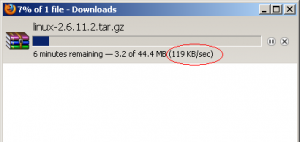
Melakukan test download merupakan cara mengukur kecepatan akses internet yang simple dan cukup realible. Hasilnya dapa t dilihat dengan melihat transfer rate pada pop-ip windows.
Saya contohkan downlod dari :  http://www.kernel.org/pub/linux/kernel/v2.6/linux-2.6.11.7.tar.gz
File kernel Linux sebesar 44,4 Mb.
Anda Bisa melakukan download file lain yang lebih besar misal video dari server lain atau dari Rapidshare, search file yang akan di download melalui INEEDFILE. Lokasi mencari file untuk di download yang cukup bisa diandalkan, selain torent search. Contoh Result dari Kernel.org ada di gambar bawah:
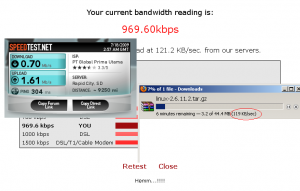
Diperoleh transfer rate sebesar 119 KB/Sec, ingat satuannya adalah Byte Per Second, yang berarti Banhwidth yang diperoleh dari ISP adalah 119 KBps x8 = 952 kbps.

Speed Test Download Kernel Linux
Hasil Mengukur Akses Internet Download Kernel Linux

2. Tes speed Test dari server penyedia tool untuk bandwidt testing, misal speedtest.net.
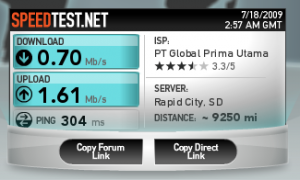
Pengukuran melalui speedtest.net bisa memilih tujuan server untuk melakukan tes kecepatan bandwidth Hasilnya berupa nilai kecepatan upload dan download, seperti gambar yang saya coba test ke server di USA. Mengukur kecepatan akses internet dengan cara ini juga cukup bagus.


Speed Test
Hasil Mengukur Kecepatan Akses Internet Dari speedtest.net


3. Menggunakan Software-software pengukur Kecepatan.
Banyak software yang bisa dipakai untuk mengukur kecepatan akses internet,contohny adalah:
- DU Meter, berbayar tetapi bisa mencoba versi trial.
3. Dengan Tool tester yang disediakan oleh provider internet atau Volunter, Ada banyak penyedia Internet Speed test server selain no 2 diatas, baik di dalam maupun diluar Indonesia. Mengukur kecepatan akses internet dari server-server ini menunjukkan kualitas link dari tempat anda ke Server tersebut. Bila kita berlangganan speedy dan melakukan tes bandwidth ke server speedy bisa jadi hasilnya akan berbeda dengan mengukur kecepatan akses internet di server lain.
Bandwidth Test Indonesia.
- Telkom Speedy Speed Test
- Indosat 3G Speed Test
- Volunter Bandwidth Test
- Sijiwae Bandwidth Test
BandwidthTest Luar Indonesia:
- Speed Test di Belanda
- http://www.beelinebandwidthtest.com
- http://www.dslreports.com/speedtest
- http://www.bandwidthtest.co.uk/

sumber: http://tukangsapu.web.id/tipstrik/mengukur-kecepatan-bandwidth-internet.html

Selasa, 13 Juli 2010

Perintah sudo terminal Linux


Walaupun Ubuntu sudah menyediakan package manager dalam bentuk GUI yaitu Synaptic, tidak ada salahnya kalo mempelajari versi CLI-nya yaitu apt, dpkg, dan aptitude malahan menurut ane pada kondisi tertentu seperti melihat software yang sudah terinstal, melihat dependencies, dll lebih cepat dan mudah menggunakan dalam versi CLI, berikut tutorialnya:

Masuk ke terminal :
klik Aplication - acceccoris - terminal sehingga tampil area editor  seperti gambar dibawah ini :


direktory
Masuk kedirektori...
johnedy@johnedy-desktop:~$ cd Downloads
johnedy@johnedy-desktop:~/Downloads$ 

melihat isi direktory
johnedy@johnedy-desktop:~$ cd Unduhan
johnedy@johnedy-desktop:~/Unduhan$ 
johnedy@johnedy-desktop:~/Downloads$ dir
gnokii-master.tar.gz
hplip-3.10.5.run
openSUSE_11_2_KDE4_LiveCD_i686.iso

Membuat direktory
johnedy@johnedy-desktop:~/Unduhan$ mkdir Ezone
johnedy@johnedy-desktop:~/Unduhan$ dir
Ezone  - direktory
gnokii-master.tar.gz - file berkas.
hplip-3.10.5.run
openSUSE_11_2_KDE4_LiveCD_i686.iso


Menghapus direktory
johnedy@johnedy-desktop:~/Unduhan$ rmdir Ezone
johnedy@johnedy-desktop:~/Unduhan$ dir
gnokii-master.tar.gz - file berkas.
hplip-3.10.5.run
openSUSE_11_2_KDE4_LiveCD_i686.iso
direktori Ezone telah terhapus


apt

!!!tanda # berarti harus dalam kondisi root/super user

-update database aplikasi dari server repository, sumber repository di seting pada file /etc/apt/source.list
johnedy@johnedy-desktop:~$ apt-get update

-mencari aplikasi berdasarkan database aplikasi
johnedy@johnedy-desktop:~$ apt-cache search

-download dan install aplikasi dari server repository
johnedy@johnedy-desktop:~$ apt-get install

-hanya download paket-paket yang akan disimpan di /var/cache/apt/archieves
johnedy@johnedy-desktop:~$ apt-get -d install

-melihat ketergantungan paket dan informasi aplikasi
johnedy@johnedy-desktop:~$ apt-cache show

-upgrade system ke versi terbaru
johnedy@johnedy-desktop:~$ apt-get dist-upgrade

-menghapus paket yang sudah tidak dipakai
johnedy@johnedy-desktop:~$ apt-get autoclean

-menghapus semua paket yang ada pada folder cache (/vat/cache/apt/archieves)
johnedy@johnedy-desktop:~$ apt-get clean

-uninstall aplikasi sekaligus menghapus semua file konfigurasi
johnedy@johnedy-desktop:~$ apt-get --purge remove

-memperbaiki paket-paket yang broken/konflik
johnedy@johnedy-desktop:~$ apt-get -f install

-melihat semua gkg key yang dikenali
johnedy@johnedy-desktop:~$ apt-key list

-melihat status cache
johnedy@johnedy-desktop:~$ apt-cache stats

-melihat ketergantungan paket dari suatu aplikasi baik yang belum atau sudah disinstall
johnedy@johnedy-desktop:~$ apt-cache depends

-melihat semua paket yang diinstall dalam system
johnedy@johnedy-desktop:~$ apt-cache pkgnames


dpkg

kalau apt lebih banyak berususan dengan paket-paket pada repository maka dpkg lebih banya menangani paket-paket yang sudah ada pada media penyimpanan dalam bentuk debian package (.deb), seperti berikut:

-Melihat file-file yang terdapat pada .deb
johnedy@johnedy-desktop:~$ dpkg -c

-Melihat keterangan file .deb
johnedy@johnedy-desktop:~$ dpkg -I

-Melihat informasi dari aplikasi yang sudah terinstall
johnedy@johnedy-desktop:~$ dpkg -p

-Mengetahui asal paket dari file atau folder
johnedy@johnedy-desktop:~$ dpkg -S

-Melihat paket-paket yang sudah diinstall disertai dengan informasinya
johnedy@johnedy-desktop:~$ dpkg -l

-Melihat file-file dari hasil instalasi aplikasi
johnedy@johnedy-desktop:~$ dpkg -L

-Install paket .deb
johnedy@johnedy-desktop:~$ dpkg -i

-Uninstall aplikasi
johnedy@johnedy-desktop:~$ dpkg -r

-Unistall aplikasi beserta file konfigurasinya
johnedy@johnedy-desktop:~$ dpkg -P

-ekstrak file yang ada pada paket .deb
johnedy@johnedy-desktop:~$ dpkg -x


aptitude

adalah package manager yang bisa dibilang synaptic ala cli dan gabungan dari perintah-perintah penting antara dpkg dan apt

-synaptic ala cli
johnedy@johnedy-desktop:~$ aptitude

-mencari paket
johnedy@johnedy-desktop:~$ aptitude search

-update database index aplikasi
johnedy@johnedy-desktop:~$ aptitude update

-melihat informasi aplikasi baik yg belum atau sudah diinstall
johnedy@johnedy-desktop:~$ aptitude show

-hanya download paket yg akan diletakan pada /var/cache/apt/archieves
johnedy@johnedy-desktop:~$ aptitude download

-menghapus semua paket cache (/vat/cache/apt/archieves)
johnedy@johnedy-desktop:~$ aptitude clean

-download dan install aplikasi
johnedy@johnedy-desktop:~$ aptitude install

-upgrage semua aplikasi yang ada disistem
johnedy@johnedy-desktop:~$ aptitude dist-upgrade
Semoga bermanfaat :p


Definisi Repository


Definisi Repository

Inilah keunikan linux ubuntu ada beberapa distro yang terpisah dari repository atau yang dikenal dengan gudang software mentah yang siap diinstall baik repository lokal maupun online yang dapat didownload secara gratis.. memang terbilang ribet tapi jangan salah ubuntu juga ada yang merelease versi full maksudnya tampa harus mendownload atau menginstall software karena sudah ada bawaan versi ubuntu contoh ubuntu 9.10 ultimate edisi atau super OS ubuntu..nah sekedar pengenalan apa yang dimaksud dengan repository dalam ubuntu seperti pada window add remove program yaitu untuk menginstall aplikasi seperti video, mp3 dan lainya simak yang dibawah ini...

Repository adalah tempat penyimpanan bagi arsip-arsip software, dimana sofware dalam arsip ini dapat diambil oleh user untuk digunakan.
Penggunaannya adalah ketika user ingin menginstall satu software maka ubuntu akan mencari software tersebut pada Repository, jika ketemu maka Ubuntu akan menginstallnya (diperlukan koneksi internet).
Repository Ubuntu diatur ke dalama empat area komponen:
  • Main, adalah Software yang didukung secara Resmi
  • Restricted, adalah Software yang didukung tapi tidak sepenuhnya dalam free license
  • Universe, adalah Software yang dikelola oleh komunitas (bukan software yang didukung dengan resmi)
  • Multiverse, adalah Software yang tidak Free

Menambahkan Repository dalam Ubuntu

File konfigurasi untuk menambahkan Repository terdapat dalam file /etc/apt/sources.list

Langkah-langkah Install Ubuntu 9.04


Artikel ini akan menerangkan langkah-langkah untuk memasang Ubuntu 9.04 ke dalam komputer anda. Sebaik-baiknya anda menggunakan hard disk kosong yang khas untuk membuat pemasangan Ubuntu. Jika tidak mempunyai hard disk kosong, anda boleh juga menggunakan hard disk yang telah ada Windows dan dokumen lain di dalamnya, namun pastikan anda membuat backup terhadap Windows serta dokumen-dokumen tersebut sebagai langkah berjaga-jaga.

Pengenalan Ubuntu 9.04

Ubuntu adalah sebuah OS yang berdasarkan Linux. Versi baru bagi Ubuntu dikeluarkan setiap 6 bulan. Jadi, Ubuntu 9.04 bermakna ia dikeluarkan pada April 2009. Kelebihan utama Ubuntu (serta OS Linux yang lain) adalah percuma, dan anda bebas untuk melihat serta mengubah source code yang terkandung di dalamnya. Anda juga tidak perlu risau akan masalah virus dalam Linux kerana ancamannya adalah sangat sedikit (baca: hampir tiada).
Oleh kerana Ubuntu adalah percuma, anda boleh download fail ISO terus dari laman web Ubuntu. Kemudian,burn fail ISO ini ke dalam CD untuk menggunakannya.

Langkah-langkah Install Ubuntu 9.04

  1. Terlebih dahulu, tetapkan boot sequence supaya komputer anda boleh boot dari CD-ROM.

  2. Hidupkan komputer, dan terus masukkan CD Ubuntu. Skrin pertama yang anda akan lihat adalah pilihan bahasa untuk proses pemasangan. Pilih English dan tekan Enter. 
    jaunty-01

  3. Di sini, anda boleh memilih samada untuk menjalankan Live CD Ubuntu. Live CD ini membenarkan anda mencuba Ubuntu terlebih dahulu tanpa perlu install apa-apa ke dalam komputer. Pilih “Try Ubuntu without any change to your computer” untuk mencuba Live CDUbuntu, dan teruskan ke langkah 4. Sekiranya anda ingin terus memasang Ubuntu, pilih “Install Ubuntu” dan teruskan ke langkah 5. 
    jaunty-02

  4. Di sini anda boleh memandu uji Ubuntu untuk menguji kesesuaiannya dengan komputer anda. Jika anda sudah puas mencuba dan ingin memasang Ubuntu, klik pada ikon Install. 
    jaunty-04

  5. Skrin Install yang pertama akan dipaparkan. Klik pada butang Forward. 
    jaunty-05

  6. Pilih zon masa (zon kita: Kuala Lumpur) dari peta yang diberikan, dan klik pada butang Forward. 
    jaunty-06

  7. Pilih keyboard layout (biasanya English) dan tekan butang Forward. 
    jaunty-07

  8. Pada skrin ini, anda dikehendaki menetapkan ruang pada hard disk anda. Pilihan adalah seperti berikut.


    • Pilih “Install them side by side, choosing between them each startup” sekiranya anda ingin dual-boot dengan Windows.
    • Pilih “Use the entire hard disk” sekiranya anda menggunakan hard disk kosong yang khas untuk pemasangan Ubuntu.
    • Pilih “Use the largest continous free space” sekiranya anda mempunyai ruang yang tidak berformat dalam hard disk.
    • Pilih “Specify partitions manually” untuk menetapkan partition secara manual. Bagi pengguna berpengalaman sahaja.
    Setelah memilih, klik pada butang Forward. 
    jaunty-08

  9. Masukkan nama, nama log in, password, serta nama bagi komputer anda. Klik pada butang forward. 
    jaunty-09

  10. Ubuntu kini telah sedia untuk dipasang. Klik pada butang forward. 
    jaunty-10

  11. Proses pemasangan akan berjalan. Tunggu hingga ianya selesai. 
    jaunty-11

  12. Setelah tamat, klik pada butang Restart Now. Setelah restart, anda sudah boleh mula menggunakan Ubuntu anda. 
    jaunty-12
  13. Semoga berguna :p
  14. sumber : http://sembangkomputer.com/install-ubuntu-904/
Download tutorial Cara install pdf.zip file... :

Cara install linux ubuntu

Tips dan Trik linux ubuntu

Senin, 12 Juli 2010

Mengenal Varian Distro Linux


Mengenal Varian Distro-Distro Linux

Distro Linux (singkatan dari distribusi Linux) adalah sebutan untuk sistem operasi komputer dan aplikasinya, merupakan keluarga Unix yang menggunakan kernel LinuxDistribusi Linux bisa berupa perangkat lunak bebas dan bisa juga berupa perangkat lunak komersial seperti Red Hat EnterpriseSuSE, dan lain-lain.
Ada banyak distribusi atau distro Linux yang telah muncul. Beberapa bertahan dan besar, bahkan sampai menghasilkan distro turunan, contohnya adalah Distro Debian GNU/Linux. Distro ini telah menghasilkan puluhan distro anak, antara lain UbuntuKnoppix, Xandros, DSL, dan sebagainya.
Untuk mendapatkan distro linux, anda dapat mendownloadnya langsung dari situs distributor distro bersangkutan, atau membelinya dari penjual lokal.
Terdapat banyak distribusi Linux (lebih dikenali sebagai distro) yang dibuat oleh individu, grup, atau lembaga lain. Masing-masing disertakan dengan program sistem dan program aplikasi tambahan, di samping menyertakan suatu program yang memasang keseluruhan sistem di komputer (installer program).
Inti di setiap distribusi Linux adalah kernel, koleksi program dari proyek GNU (atau proyek lain), cangkang (shell), dan aturcara utilitas seperti pustaka (libraries), kompilator, dan penyunting (editor). Kebanyakan sistem juga menyertakan aturcara dan utilitas yang bukan-GNU. Bagaimanapun, utilitas tersebut dapat dipisahkan dan sistem ala UNIX masih tersedia. Beberapa contoh adalah aturcara dan utiliti dari BSD dan sistem grafik-X (X-Window System). X menyediakan antarmuka grafis (GUI) yang umum untuk Linux.
Distribusi-distribusi Linux dapat dikategorikan berdasarkan sistem manajemen paket, bebas dan tidak, tujuan pembuatan, perangkat lunak dasar yang digunakan, dan lain sebagainya.
Distribusi bebas berbasis Debian :
  • 64Studio
  • Adamantix
  • Amber Linux
  • BeatrIX
  • Bonzai Linux
  • Debian
  • Debian-BR-CDD
  • DeveLinux
  • Dreamlinux
  • Elive
  • Finnix
  • GenieOS
  • Gnoppix
  • gOS linux
  • Guadalinex
  • Hiweed
  • Kalango
  • Kanotix
  • Knoppix
  • Kuliax (sebuah distro Linux yang dikembangkan Indonesia)
  • Kurumin
  • LinEx
  • Loco Linux
  • MeNTOPPIX
  • Morphix
  • NepaLinux
  • PingOO
  • Skolelinux
  • Sun Wah RAYS LX
  • Symphony OS
  • Ubuntu
  • BlankOn Linux (sebuah distro Linux yang dikembangkan Indonesia)
  • Dewalinux (sebuah distro Linux yang dikembangkan Indonesia)
  • Briker (sebuah distro Linux yang dikembangkan Indonesia)
  • Edubuntu
  • Kubuntu
  • Xubuntu
  • De2
  • Xandros
  • Zen Linux
Distribusi berbasiskan RPM :
  • aLinux
  • ALT Linux
  • Annvix
  • Ark Linux
  • ASPLinux
  • Aurox
  • Berry Linux
  • BLAG Linux and GNU
  • BlankOn versi pertama (sebuah distro Linux yang dikembangkan Indonesia)
  • Caixa Mágica
  • cAos Linux
  • CentOS
  • Cobind
  • Conectiva
  • EduLinux
  • Engarde Secure Linux
  • Fox Linux
  • IGOS Nusantara (sebuah distro linux yang dikembangkan Indonesia)
  • Linux Mobile System
  • Magic Linux
  • Mandriva Linux (dahulu bernama Mandrake Linux)
  • NOPPENLINUX
  • PCLinuxOS
  • PCQLinux2005
  • PLD Linux Distribution
  • QiLinux
  • Red Hat Linux
  • Fedora Core
  • Red Flag Linux
  • Scientific Linux
  • Vine Linux
  • White Box Enterprise Linux
  • Yellow Dog Linux
  • Sesco Linux: A secure Linux distribution, solely recompiled from the source distributed under GPL by Sesco information Systems Inc., (in RPM-based distributions).
  • SUSE Linux
  • Tinfoil Hat Linux
  • Trustix
  • Ulteo
  • YOPER (“Your Operating System”)
Distribusi bebas berbasis Slackware:
  • AliXe
  • Austrumi
  • BackTrack (versi 1-3, untuk versi 4 menggunakan engine ubuntu 8)
  • Bluewhite64 Linux
  • CD Forum Linux (sebuah distro Linux yang dikembangkan Indonesia)
  • College Linux
  • Cytrun Linux
  • DARKSTAR
  • DeepStyle
  • easys GNU/Linux
  • Frugalware
  • Hardened Linux
  • Kate OS
  • MooLux
  • Plamo Linux
  • SLAX
  • Sauver
  • Singkong Linux (sebuah distro Linux yang dikembangkan Indonesia)
  • Slackintosh
  • Slackware
  • Slamd64
  • Splack Linux
  • targeT Linux (sebuah distro Linux yang dikembangkan Indonesia)
  • TopologiLinux
  • Truva Linux
  • Ultima Linux
  • Vector Linux
  • Wolvix
  • 0×7F GNU/Linux
  • ZenCafe Linux (sebuah distro Linux yang dikembangkan Indonesia)
  • Zenwalk Linux (dulu MiniSlack)
Distribusi bebas berbasis lainnya :
Distribusi-distribusi Linux berikut ini memakai sistem manajemen paket sendiri, gabungan atau tidak sama sekali
  • Arch Linux (dengan sistem manajemen paket Pacman)
  • Coyote Linux (distro Router/firewall)
  • CRUX (menggunakan manajemen paket berbasis tar.gz yang sederhana, BSD-style initscripts)
  • DD-WRT (embedded firewall)
  • DeLi Linux (kombinasi Slackware dan CRUX)
  • Devil-Linux (distro firewall/router/server)
  • DSLinux (Linux untuk Nintendo DS)
  • dyne:bolic (instalasi software baru cukup dengan menyalin [copy] ke direktori tertentu)
  • Familiar Linux (distro untuk iPAQ handhelds)
  • Fli4l (distro yang muat dalam satu floppy disk)
  • Foresight Linux (menggunakan sistem manajemen paket Conary)
  • FREESCO (router)
  • GeeXboX (media center)
  • GoboLinux (manajemen paket sendiri yang menggunakan symlink)
  • Hikarunix (distro khusus untuk main Go)
  • IPCop (distro Router/firewall)
  • iPodLinux (linux untuk Apple iPod berbasis µCLinux kernel)
  • Jlime (distro untuk HP Jornada 6xx dan 7xx dan NEC MobilePro 900(c) handhelds)
  • Lunar Linux (distro berbasis source code)
  • MCC Interim Linux (mungkin ini distro Linux pertama; dibuat oleh Manchester Computing Centre di bulan February 1992)
  • MkLinux distro untuk PowerPC, menjalankan Linux kernel sebagai server di atas Mach microkernel)
  • Mobilinux (buatan Montavista untuk smartphones)
  • MontaVista Linux (embedded systems distro buatan MontaVista Software)
  • NASLite (distro floppy-disk untuk menjalankan perangkat Network Attached Storage / NAS)
  • Nitix (autonomic server buatan Net Integration Technologies Inc.)
  • OpenWrt (embedded firewall)
  • Pardus (buatan Turki; menggunakan sistem manajemen paket PISI, dan COMAR configuration framework)
  • PS2 Linux (distro Sony Computer Entertainment unuk PlayStation 2 video game console)
  • Puppy Linux (sistem manajemen paket PetGet dan DotPup; tapi mulai versi 3 juga bisa menggunakan paket Slackware)
  • Rocks Cluster Distribution (untuk computer cluster = gabungan beberapa komputer menjadi satu super komputer)
  • rPath (menggunakan sistem manajemen paket Conary)
  • Sentry Firewall (firewall, server sistem)
  • SliTaz GNU/Linux
  • Smallfoot
  • SmoothWall (router/firewall)
  • Softlanding Linux System (salah satu distro tertua, dibangun tahun 1992-1994; basis awal Slackware)
  • Sorcerer (berbasis source code)
  • Source Mage GNU/Linux (berbasis source code)
  • Tinfoil Hat Linux (distro floppy-disk)
  • tomsrtbt (root boot disk)
  • sumber : http://opensource.telkomspeedy.com/wiki/index.php/Mengenal_Varian_Distro-Distro_Linux

Perbedaan Windows OS dan Linux

Kali ini kita akan membahas tentang sistem operasi yaitu windows, linux, mac OS. ketiga sistem operasi (SO) adalah sistem yang dapat mengoperasikan PC, laptop dll yang sehari-hari kita gunakan dalam kegiatan baik sekolah, kantor dan perusahaan..tentu semuanya memiliki peran penting dalam masing -masing SO tersebut sekarang yang sangat dominan So yang digunakan adalah windows dan Linux.. penjelasan singkat Windows dibuat oleh Microsoft corporation dengan lisensi berbayar melalui microsoft tersebut dan bersifat terpisah dari bagian aplikasi baik sistem operasi, aplikasi serta Antivirus semua berbayar (licensi batas penggunaan maksimun) cocok bagi yang punya uang bayak :p 
Sedangkan GNU/Linux adalah sebuah sistem operasi yang diciptakan oleh Linus Benedict Torvalds seorang mahasiswa Universitas Helsinki Finlandia di tahun 1991.Proyek GNU ini diluncurkan pada tahun 1984 untuk mengembangkan sebuah sistem operasi lengkap miripUNIX berbasis perangkat lunak bebas: yaitu sistem GNU (GNU merupakan akronim berulang dari “GNU’s Not Unix”; GNU dilafalkan dengan “genyu”). Varian dari sistem operasi GNU, yang menggunakan kernel Linux, dewasa ini telah digunakan secara meluas. Walau pun sistem ini sering dirujuk sebagai “Linux”, sebetulnya lebih tepat jika disebut sistem GNU/LinuxAda salah satu fitur atau kemampuan yang sangat menarik dari GNU/Linux yang belum ada pada sistem operasi populer lainnya, yaitu menjalankan sistem operasi dan aplikasi lengkap tanpa menginstalnya di hard disk. Dengan cara ini dengan mudah kita dapat menggunakan GNU/Linux di komputer orang lain karena tak perlu menginstalnya (tak perlu mengutak-atik hard disk dan partisinya). Sejarah sistem operasi Linux berkaitan erat dengan proyek GNU, proyek program bebas freeware terkenal diketuai oleh Richard Stallman. Proyek GNU diawali pada tahun 1983 untuk membuat sistem operasi seperti Unix lengkap — kompiler, utiliti aplikasi, utiliti pembuatan dan seterusnya — diciptakan sepenuhnya dengan perangkat lunak bebas. Pada tahun 1991, pada saat versi pertama kerangka Linux ditulis, proyek GNU telah menghasilkan hampir semua komponen sistem ini — kecuali kernel. Torvalds dan pembuat kernel seperti Linux menyesuaikan kernel mereka supaya dapat berfungsi dengan komponen GNU, dan seterusnya mengeluarkan Sistem operasi yang cukup berfungsi. Oleh karena itu, Linux melengkapi ruang terakhir dalam rancangan GNU (General public lincence) artinya paket tidak berbayar bebas ( open source ) " bebas untuk dimodifikasi sesuai dengan keinginan penguna....


Perbedaan serta Perbandingan antara Windows dan Linux

Ada banyak persamaan dan ada pula banyak perbedaan antara Linux dan Windows. Artikel ini membahas perbedaan antara Windows dan Linux, masing-masing tentunya memiliki nilai plus minus, silakan dibandingkan sendiri.

User Interface
Di Windows, Anda tidak banyak memiliki pilihan user interface. Sebagai misal, di Windows 95/98 Anda hanya mengenal user interface bawaan Windows 95/98. Anda sedikit lebih beruntung jika menggunakan Windows XP, karena Anda bisa berpindah dari interface milik Windows XP ke Windows 98 yang lebih ringan.

Di Linux, Anda bisa menemukan banyak macam user interface. Dan biasanya pilihan user interface ini dapat Anda sesuaikan dengan spesifikasi komputer atau lingkungan kerja Anda. Sebagai misal, pada komputer yang lambat Anda bisa menggunakan user interface yang ringan, seperti XFCE atau Fluxbox.
Atau jika Anda menyukai gaya Mac, Anda bisa memilih desktop model GNOME atau menggunakan utility Docker. Dan jika Anda terbiasa di Windows dan memiliki komputer yang cukup cepat, Anda bisa memilih desktop KDE.
Dengan KDE, Anda masih bisa memilih untuk menggunakan gaya Windows XP ataupun Windows Vista. Pilihan dan variasinya sangat banyak di Linux, Anda bisa mengatur sesuai dengan favorit Anda.
Sekuriti dan Virus
Salah satu masalah utama di Windows yang paling sering Anda temukan adalah virus dan spyware. Dari tahun ke tahun permasalahan ini bukan semakin mengecil tetapi malah semakin membesar. Ini semua terjadi karena banyak lubang keamanan di Windows yang bisa dieksploitasi oleh orang-orang yang tidak bertanggungjawab.

Karena terlalu banyaknya masalah keamanan di Windows, bukan tidak mengherankan jika kemudian justru muncul olokan untuk nama Windows Vista, yang dipanjangkan menjadi VIrus,  Spyware, Trojan dan Adware.
Linux diturunkan dari sistem operasi Unix yang memiliki tingkat sekuriti lebih kuat. Itu sebabnya tidak ada banyak virus di Linux dan kalaupun ada tidak bisa berkembang biak dengan pesat dan biasanya tidak mampu membawa kerusakan yang besar.
Sekalipun tidak sepenting di Windows, Anda tetap bisa menemukan program-program anti virus di Linux, seperti ClamAV dan F-Prot. PCLinux telah menyediakan anti virus ClamAV yang bisa ditemukan pada menu Start > Applications > FileTools > KlamAV.
Spyware
Spyware adalah suatu masalah yang cukup umum di dunia Windows. Biasanya program spyware mengamati, mengumpulkan dan mengirimkan data Anda ke suatu server. Untuk hal yang lebih positif, program ini biasanya dipergunakan untuk keperluan marketing.
Sayangnya, ada juga yang berniat buruk yaitu dengan mencuri identitas, kartu kredit, dan tindakan negatif lainnya.

Tidak banyak program spyware yang menginfeksi Linux mengingat cara kerja Linux yang lebih susah untuk ditembus. PCLinux telah menyediakan pre-instal Firewall untuk melindungi sistem Anda dan bisa diaktifkan melalui PCLinux Control Panel.
Instalasi dan Kelengkapan Program
Windows adalah sistem operasi, itu sebabnya Windows tidak menyediakan banyak program setelah diinstal. Kalaupun ada mungkin Anda hanya akan menemukan Internet Explorer, Media Player, Notepad, dan beberapa program kecil lainnya.

Ini sangat berbeda dengan Linux. Sekalipun Linux juga suatu sistem operasi, tetapi Linux didistribusikan  dengan banyak program didalamnya (itu sebabnya dikenal istilah distro – dari kata distribusi – Linux). Setelah diinstal, Anda akan menemui banyak program dari hampir semua kategori program. Sebut saja kategori Office Suite, Multimedia (Sound, Video, Graphics), Internet (Browser, Email, Chat, Downloader, Messenger, Torrent, News), 3D, Games, Utility, dll.
Dengan waktu instalasi yang hampir sama, Anda bukan hanya mendapatkan suatu sistem operasi tetapi juga semua program yang diperlukan untuk kegiatan sehari-hari di Linux.
Konfigurasi Sistem
Windows dikenal kemudahan dalam pemakaiannya, karena hampir semua hal bisa dilakukan dengan sistem point n’ click yang sudah berbasis grafis,

Di  Linux, Anda mungkin sering mendengar perlunya mempelajari perintah-perintah secara manual di command line. Sebagian berita ini benar, tetapi belakangan Linux sudah mengalami perkembangan yang sangat pesat, sehingga hampir semua hal juga bisa anda lakukan sama mudahnya seperti di Windows.
Dengan PCLINUX Control Center, konfigurasi sistem bisa Anda lakukan semudah point n click. PCLINUX memiliki deteksi perangkat keras yang baik sehingga hampir semuanya berjalan secara otomatis. Dan hampir semua program di PCLINUX disertai dengan konfigurasi yang sudah siap pakai. Sebagai contoh, browser Internet telah disertai dengan sejumlah plug-ins. Tidak perlu men-download dan menginstal plug-ins flash ataupun yang lainnya.
Hardware Support
Di Windows, biasanya Anda tidak pernah mendengar masalah hardwre, karena hampir semua hardware yang ada sudah menyertakan drivernya. Berbeda dengan di Linux dimana Anda mungkin sering mendengar suatu hardware tidak bekerja di Linux. Hal ini terjadi karena pembuat hardware tidak menyediakan driver versi Linux. Untungnya, belakangan ini cukup banyak vendor yang sudah memberikan dukungan driver Linux. Dan pengenalan Linux akan hardware semakin lama semakin meningkat sehingga mulai jarang terdengar permasalahan hardware di Linux.

Menangani Crash
Linux secara umum terlihat sebagai sistem operasi yang stabil. Dan jika Anda membandingkan Linux dengan Windows 95/98/ME, Linux jauh lebih stabil. Untuk Windows XP – jika Anda mengikuti petunjuk sistemnya dengan baik – juga akan cukup stabil.

Dan seperti halnya dengan Windows, suatu saat Anda juga akan menemui masalah di Linux. Sekalipun jarang, tetapi program yang crash atau hang bisa saja terjadi. Ini adalah suatu fakta dari kehidupan di dunia komputer.
Sekalipun demikian ada beberapa perbedaan di Windows dan Linux. Unix dan Linux mempunyai sifat multi-user. Linux menjalankan aplikasi secara berbeda dengan Windows. Ketika suatu aplikasi terkunci, Anda dapat mematikannya dengan mudah. Cukup menekan kombinasi tombol Ctrl + Esc, dan Anda dapat memilih aplikasi (atau proses) mana yang bermasalah.
Dan jika sistem grafis yang terkunci, Anda bisa berpindah ke command-prompt (dengan menekan Ctrl+Alt+F1) dan membunuh proses software secara manual. Anda juga mempunyai pilihan untuk merestart desktop saja dengan menekan Ctrl+Alt+Backspace. Ini berarti Anda tidak harus melakukan reboot sekalipun sistem Linux sedang mengalami masalah.
Partisi Harddisk
Linux tidak mengenal penamaan drive C: untuk suatu partisi. Semua drive disatukan dalam suatu sistem penyimpanan yang besar. Folder /mnt merupakan tempat untuk Anda mengakses semua media yang ada di komputer, baik partisi lain, CD-ROM, Floppy, ataupun FlashDisk.

Belakangan KDE telah mempermudah akses ke media dengan menyediakan sistem Storage Media yang dapat diakses melalui My Computer ataupun file manager Konqueror.
Penamaan File
Linux menggunakan “/” untuk memisahkan folder dan bukannya “” yang biasa digunakan DOS/Windows. Linux bersifat case-sensitive, ini berarti file “Hello.txt” berbeda dengan file “hello.txt”. Linux juga tidak terlalu memperhatikan ekstensi file. Jika Anda mengubah nama file “Hello.txt” menjadi “Hello”, Linux masih tetap mengetahui bahwa file ini adalah suatu teks. Dan ketika Anda mengklik file “Hello”, Linux secara otomatis tetap akan membuka program editor teks.

Kemudahan dan Keamanan
Anda mungkin sudah mengetahui, bahwa sebagai user biasa (bukan Root) Anda tidak bisa menulis file di sembarang folder. User biasa hanya memiliki akses tulis di folder home mereka. Sebagai user biasa, Anda tidak akan bisa mengubah bagian penting dari sistem Linux. Ini memang terkesan terlalu membatasi dan merepotkan, tetapi cara ini jauh lebih aman, karena hanya orang tertentu yang mempunyai akses Root saja yang bisa menyentuh sistem. Bahkan viruspun tidak bisa dengan mudah menyentuh sistem Linux. Itu sebabnya Anda tidak banyak mendengar adanya virus di Linux.


Hal ini berbeda jauh dengan Windows yang sangat rentan dengan virus. Ini terjadi karena user biasa di Windows juga sekaligus mempunyai hak sebagai administrator. Kebanyakan pemakai Windows tidak mengetahui hal ini, sehingga sistem mereka sangat rentan dengan serangan virus. Windows Vista sekarang telah mengadopsi sistem sekuriti Linux ini.
Defrag
Di Windows, Anda mungkin sering menemui masalah menurunnya kecepatan Windows. Salah satu penyebab biasanya adalah file-file di harddisk yang sudah tidak tersusun rapi lagi. itu sebabnya Anda disarankan untuk menggunakan program Defrag.

Di Linux Anda tidak akan menemukan program untuk men-defrag harddisk. Anda tidak perlu melakukan defragment di harddisk Linux! Sistem file Linux yang menangani semuanya ini secara otomatis. Namun jika harddisk Anda sudah terisi sampai 99% Anda akan mendapatkan masalah kecepatan. Pastikan Anda memiliki cukup ruang supaya Linux menangani sistemnya dan Anda tidak akan pernah mendapatkan masalah deframentasi.
Sistem File
Windows mempunyai dua sistem file. FAT (dari DOS dan Windows 9x) dan NTFS (dari Windows NT/2000/XP). Anda bisa membaca dan bahkan menyimpan file di sistem FAT dan NTFS milik Windows. Hal ini tidak berlaku sebaliknya, Windows tidak akan bisa membaca atau menyimpan file di sistem Linux.

Seperti halnya Windows, Linux memiliki beberapa macam file sistem, diantaranya ReiserFS atau Ext3. Sistem ini dalam beberapa hal lebih bagus dari FAT atau NTFS milik Windows karena mengimplementasikan suatu tehnik yang disebut journaling. Jurnal ini menyimpan catatan tentang sistem file. Saat sistem Linux crash, kegiatan jurnal akan diselesaikan setelah proses reboot dan semua file di harddisk akan tetap berjalan lancar.
3D Desktop
Teknologi yang nampaknya akan dihadirkan di sistem operasi terbaru adalah 
3D Desktop. Windows mengawalinya di Windows Vista dengan menyediakan fitur 3D Flip. tidak lama kemudian Linux menyediakan fitur 3D Desktop yang jauh lebih lengkap, seperti 3D Flip, 3D Cube, 3D Ring, dll.
Di Vista, fitur 3D kurang populer karena membutuhkan spesifikasi komputer yang tinggi. Berbeda jauh dengan Linux yang mampu menjalankan fitur 3D Desktop pada komputer dengan spesifikasi yang sangat rendah. Linux yang dari awal terkenal di sisi server, sekarang sudah menunjukkan kebolehannya di sisi dekstop dengan mengungguli Windows dalam hal 3D Desktop.
Semoga bermanfaat....

Sumber : http://www.pclinux3d.com/linux/perbedaan-windows-dan-linu.html#ixzz0tUB7YoE3